頻道部署指南
同時連接多個頻道
AI 員工可同時連接多個頻道,在所有已連接的平台中統一回應。所有方案皆支援多頻道接入。
Telegram
預計耗時:1-2 分鐘
使用 BotFather 建立 Bot Token,貼上即完成。最快速的部署方式。
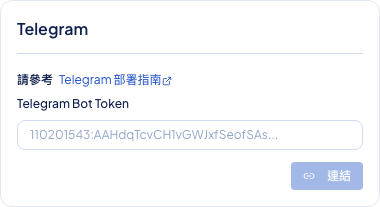
- 1在 Telegram 搜尋 @BotFather,輸入 /newbot
- 2依照指示設定 Bot 名稱、帶有`bot`結尾的 username,以取得 Bot Token
- 3前往後台「頻道設定」,選擇 Telegram,貼上 Bot Token
- 4點擊「儲存並啟用」,AI 員工即刻在 Telegram 上線
LINE
預計耗時:3-5 分鐘
透過 LINE Developers 建立 Messaging API 頻道,適合台灣用戶首選。
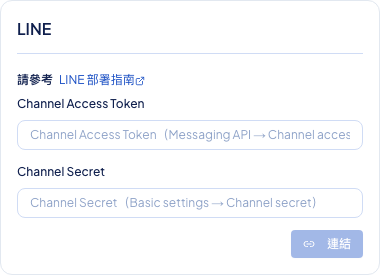
- 1登入 LINE 官方帳號管理後台,建立一個官方帳號(或使用既有的)。
- 2從「設定」→「回應設定」的 「Webhook」點擊「開啟Messaging API的設定畫面」進入 LINE Developers Console,建立新的 Provider
- 3在「Basic settings」頁籤頁取得 Channel secret
- 4在「Messaging API」頁籤頁最下面,取得 Channel Access Token
- 5前往後台「頻道設定」,選擇 LINE,填入 Channel Secret 和 Token 取得 Webhook URL
- 6回到 LINE Console 的「Messaging API」頁籤頁設定 Webhook URL 並驗證成功後,AI 員工即在 LINE 上線
預計耗時:1-2 分鐘
掃描 QR Code 即可連結你既有的微信帳號,無需申請公眾號或設定伺服器回調位址。
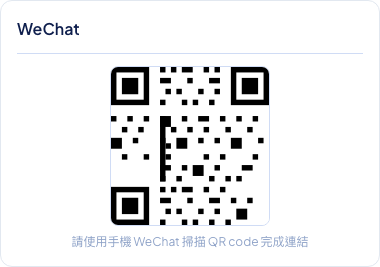
- 1前往後台「頻道設定」,選擇 WeChat,點擊「建立連結(顯示 QR Code)」
- 2AI 員工的執行環境會產生一組 QR Code,顯示在頁面上
- 3使用手機微信 App 掃描該 QR Code
- 4掃描成功後頁面會自動偵測到連結狀態,AI 員工即刻在微信上線
預計耗時:1-2 分鐘
掃描 QR Code 即可連結你既有的 WhatsApp 帳號,無需申請任何 API 或憑證。
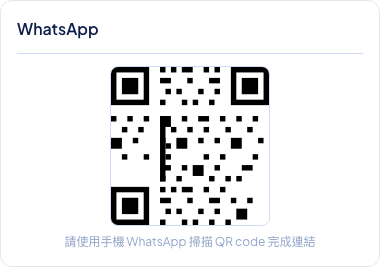
- 1前往後台「頻道設定」,選擇 WhatsApp,點擊「建立連結(顯示 QR Code)」
- 2AI 員工的執行環境會產生一組 QR Code,顯示在頁面上
- 3使用手機 WhatsApp App 的「連結裝置」功能掃描該 QR Code
- 4掃描成功後頁面會自動偵測到連結狀態,AI 員工即刻在 WhatsApp 上線
WhatsApp Business
預計耗時:3-5 分鐘
透過 Meta 官方 Cloud API 驗證企業電話號碼,以簡訊/語音 OTP 驗證碼取代掃碼,無需綁定手機裝置。
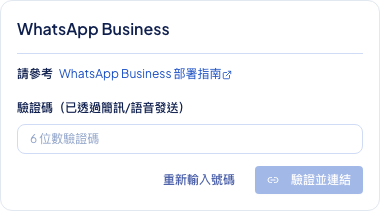
- 1前往後台「頻道設定」,選擇 WhatsApp Business,輸入企業電話號碼(E.164 格式,如 +886912345678)
- 2點擊「取得驗證碼」,Meta 會以簡訊或語音發送一組 6 位數 OTP 驗證碼至該號碼
- 3在頁面上輸入收到的驗證碼,點擊「驗證並連結」
- 4驗證成功後,AI 員工即在該企業號碼上線
Slack
預計耗時:8-12 分鐘
建立 Slack App 並啟用 Socket Mode,適合企業內部協作使用。
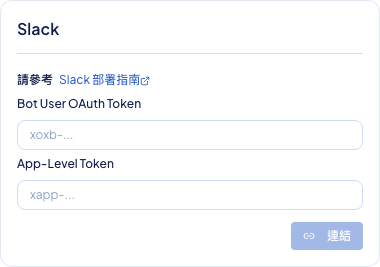
- 1前往 api.slack.com/apps 建立新的 Slack App
- 2開啟 Socket Mode,產生 App-Level Token(需加上 connections:write scope,格式為 xapp-)
- 3在「OAuth & Permissions → Bot Token Scopes」加入所需權限(如 app_mentions:read、chat:write、users:read 等)
- 4安裝 App 到你的 Workspace,取得 Bot User OAuth Token(格式為 xoxb-)
- 5開啟 Event Subscriptions 加入 message.im、message.channels 等 Bot events
- 6貼上 Bot Token 與 App Token 到後台「頻道設定 → Slack」即完成
飛書 / Lark
預計耗時:1-2 分鐘
支援飛書智能體快速部署或自建應用兩種模式。
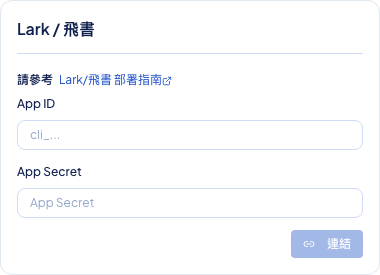
- 1登入 飛書開放平台,建立企業自建應用
- 2開啟 Bot 功能,取得 App ID 與 App Secret
- 3填入後台「頻道設定 → 飛書/Lark」
- 4發布版本後,AI 員工在飛書群組中上線
企業微信
預計耗時:5 分鐘
透過企業微信智能機器人 Stream 模式接入,無需設定伺服器回調位址。
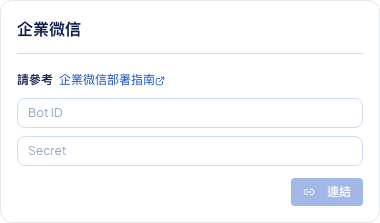
- 1登入 企業微信管理後台,進入「工作台 → 智能機器人」
- 2點擊「創建機器人」,選擇「手動創建」→ 切換至「API 方式」→ 選擇「使用長連接」
- 3取得顯示的 Bot ID 與 Secret(Secret 僅顯示一次,請立即保存)
- 4設定機器人的可見範圍(決定哪些成員可以使用)
- 5前往後台「頻道設定 → 企業微信」,填入 Bot ID 與 Secret 即完成
釘釘
預計耗時:8-12 分鐘
透過釘釘機器人 Stream 模式接入,無需公開網址即可完成部署。
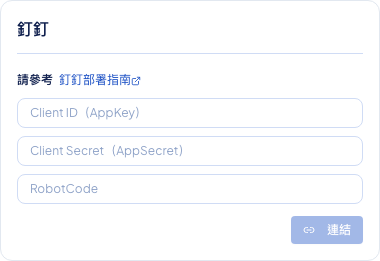
- 1登入 釘釘開放平台,點擊「創建應用」並輸入名稱與描述
- 2為應用加入「機器人」能力,接入模式選擇 Stream 模式(無需公開網址/伺服器出口 IP)
- 3完成版本管理與發布(建立新版本)並設定應用的可見範圍
- 4在「憑證與基本資訊」取得 AppKey 與 AppSecret,在機器人設定頁取得 RobotCode
- 5前往後台「頻道設定 → 釘釘」,填入 Client ID(AppKey)、Client Secret(AppSecret)與 RobotCode
- 6儲存後,AI 員工即在釘釘群組或單聊中上線
Discord
預計耗時:3-5 分鐘
建立 Discord Bot 並邀請進伺服器,透過 Gateway WebSocket 接入,無需公開網址。
- 1前往 Discord Developer Portal,建立新的 Application
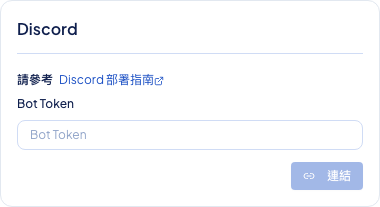
- 2進入「Bot」頁籤,點擊「Reset Token」取得 Bot Token(請立即保存,僅顯示一次)
- 3在「Bot」頁籤開啟「MESSAGE CONTENT INTENT」等所需 Privileged Gateway Intents
- 4使用 OAuth2 URL Generator(勾選 bot scope 與所需權限)產生邀請連結,將 Bot 加入你的伺服器
- 5前往後台「頻道設定 → Discord」,填入 Bot Token 即完成
Zalo(正式版)
預計耗時:3-5 分鐘
透過 Zalo Bot Platform 建立官方 Bot,以單一 Bot Token 接入。
- 1登入 Zalo Bot Platform,建立新的 Bot
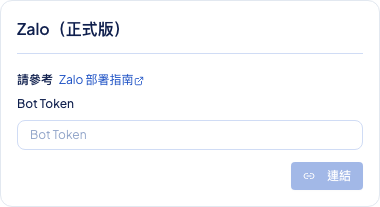
- 2取得 Bot Token
- 3前往後台「頻道設定 → Zalo(正式版)」,填入 Bot Token 即完成
Zalo(個人版)
預計耗時:1-2 分鐘
掃描 QR Code 連結個人 Zalo 帳號,適合不需申請官方 Bot 的個人使用情境。
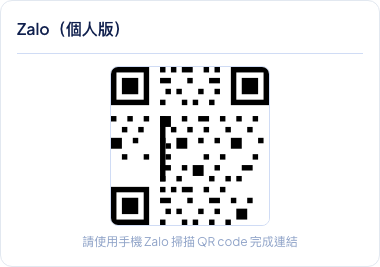
- 1前往後台「頻道設定」,選擇 Zalo(個人版),點擊「建立連結(顯示 QR Code)」
- 2使用手機 Zalo App 掃描頁面顯示的 QR Code
- 3掃描成功後頁面會自動偵測到連結狀態,AI 員工即刻在該 Zalo 帳號上線
Microsoft Teams
預計耗時:10-15 分鐘
透過 Azure Bot Framework 註冊 Bot,適合企業 Microsoft 365 環境使用。
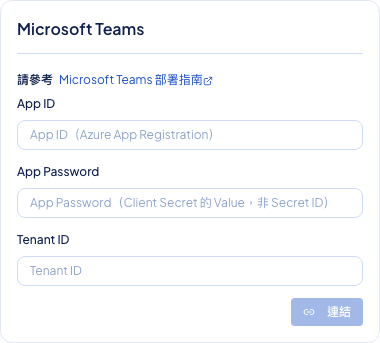
- 1登入 Azure Portal,建立一個 App Registration,取得 App ID 與 Tenant ID
- 2在「Certificates & secrets」建立新的 Client Secret,取得其 Value(注意:不是 Secret ID)
- 3建立 Azure Bot 資源,並將 Messaging Endpoint 設為後台提供的 Webhook URL
- 4前往後台「頻道設定 → Microsoft Teams」,填入 App ID、App Password(即上一步的 Secret Value)、Tenant ID,取得 Messaging Endpoint(Webhook URL)
- 5回到 Azure Bot 資源,貼上 Messaging Endpoint 並在 Channels 加入 Microsoft Teams 頻道
- 6透過側載或管理員部署 Teams App Manifest 後,AI 員工即在 Microsoft Teams 上線
中華電信市話
預計耗時:1-3 天(含申請)
撥打市話即可與 AI 員工語音對話,來電者不需網路、也不需智慧型手機。需先向中華電信申請「電話連結服務(TAS)」,是本頁唯一需要等待外部核准的頻道。
- 1寄信至 [email protected](副本 [email protected]、[email protected]),主旨「申請電話連結服務(TAS)」,並註明「個人用戶」或「企業用戶」
- 2中華電信核准後會提供 API 金鑰與服務號碼。推廣期間免月租費,撥入的通話費由來電者負擔,租用方免費
- 3前往後台「頻道設定」,選擇「中華電信市話」,貼上 API 金鑰。服務號碼為選填,只有在同一把金鑰租用了多個號碼時才需要指定
- 4點擊「連結」,系統會即時向中華電信驗證金鑰,並顯示這支 AI 員工對應的服務號碼
- 5用任何一支電話撥打該號碼,即可與 AI 員工語音對話
使用前請注意
- 語音辨識與語音播報目前僅支援華語,尚不支援台語、客語或英語
- 一把 API 金鑰最多可租用 3 個服務號碼。若需要更多 AI 員工開通語音,請向中華電信申請多把金鑰,每支 AI 員工各自填入一把
- 為配合電話語音的節奏,AI 員工在此頻道的回覆會自動精簡在 200 字以內,並移除表情符號與 Markdown 格式符號
- AI 員工思考期間,來電者會先聽到等候訊息與等候音樂,最長 4 分鐘